
Download Activity Timer – kostenloses Zeit‑management, Produktivität & Mac‑Timer‑Tool
Warum Activity Timer der stille Begleiter ist, den jeder Profi braucht
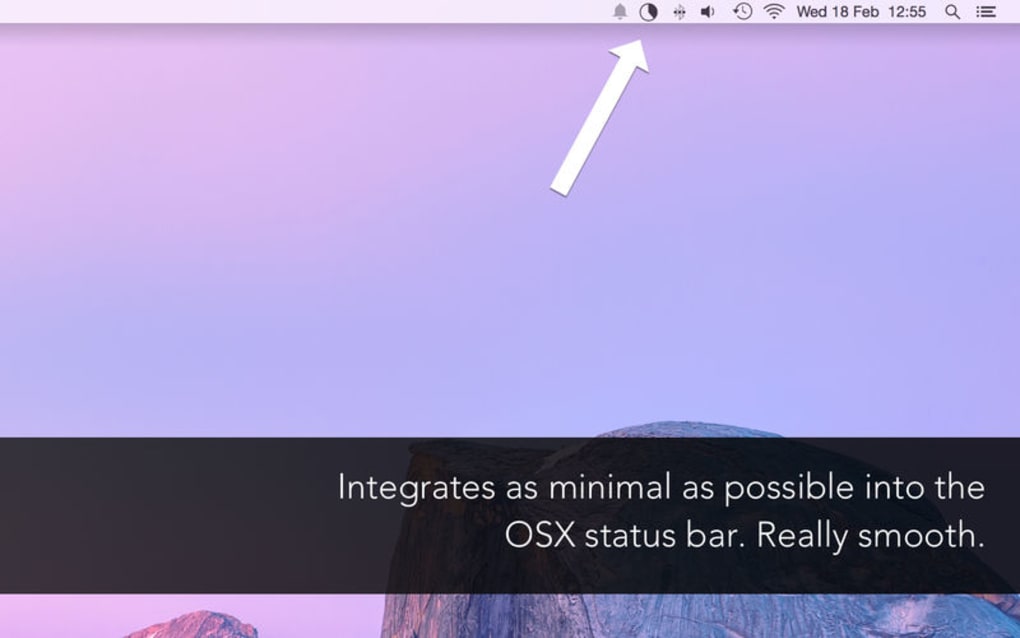
In der heute hyper‑vernetzten Arbeitsumgebung kann es sich anfühlen, als wäre Fokus zu halten ein Aufstiegsschwieriger Kampf. Activity Timer tritt als minimalistische, nicht‑intrusive Lösung auf, die Ihnen hilft zu messen, wie effizient Sie während Ihrer produktivsten Stunden arbeiten. Entwickelt, um sich bequem in der macOS‑Statusleiste zu verankern, bietet die App eine saubere Oberfläche, die Sie nie von der aktuellen Aufgabe ablenkt.
Ob Sie ein Entwickler sind, der durch ein Code‑Review sprintet, ein Schriftsteller, der ein Kapitel verfeinert, oder ein Designer, der UI‑Mockups poliert – der Timer lässt Sie exakte Arbeitsintervalle definieren — 30, 25, 5 oder sogar 3 Minuten — so dass Sie die Zeit mit chirurgischer Präzision zuweisen können. Die wahre Kraft von Activity Timer liegt in seiner Flexibilität. Sie können benutzerdefinierte Intervalle mit intuitiven Eingabeformaten wie 2m für zwei Minuten, 47s für Sekunden oder einem vollständigen 04:11:30 (Stunden:Minuten:Sekunden) für längere Sitzungen festlegen.
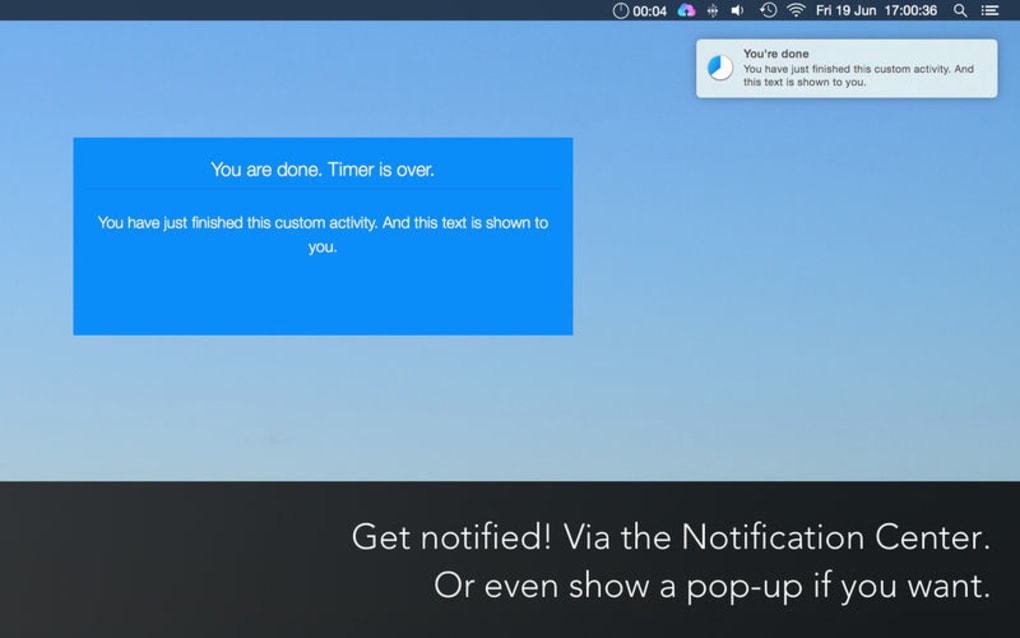
Wenn der Timer endet, erscheint eine Pop‑Up‑Nachricht, und Sie können diese Nachricht mit motivierenden Hinweisen wie „Gut gemacht!“ oder „Weiter so!“ personalisieren. Dieser einfache Feedback‑Loop stärkt gute Gewohnheiten, ohne die schwerfälligen Benachrichtigungen, die in vielen Produktivitätssuiten üblich sind. Da die App direkt in die Statusleiste integriert ist, bleibt sie außer Sicht, bis Sie sie benötigen, und bewahrt so den Bildschirm‑Platz für Ihre Arbeit.
Sie können sogar Auto‑Start beim Booten aktivieren, sodass jeder Arbeitstag mit einer klaren Struktur beginnt. Wenn Pop‑Ups zur Belästigung werden, schaltet ein einzelner Schalter sie dauerhaft stumm. Kurz gesagt, Activity Timer ist ein leichtgewichtiges, sicheres und kostenloses Dienstprogramm, das messbaren Fokus für alle bietet, die ihre Arbeitsstunden schätzen.
Hauptfunktionen, Vor‑ und Nachteile – Ein tiefer Einblick in das, was Activity Timer bietet
- Nahtlose Status‑Bar‑Integration für macOS – bleibt verborgen, bis sie benötigt wird.
- Mehrere voreingestellte Intervalle (30 Min, 25 Min, 5 Min, 3 Min) plus vollständig anpassbare Timer.
- Intuitive Eingabesyntax:
2m,47s,hh:mm:ss. - Anpassbare End‑Timer‑Nachrichten zur Steigerung der Motivation.
- Auto‑Start beim Systemstart für sofortige Einsatzbereitschaft.
- Option, Pop‑Up‑Warnungen zu deaktivieren für ein völlig stilles Erlebnis.
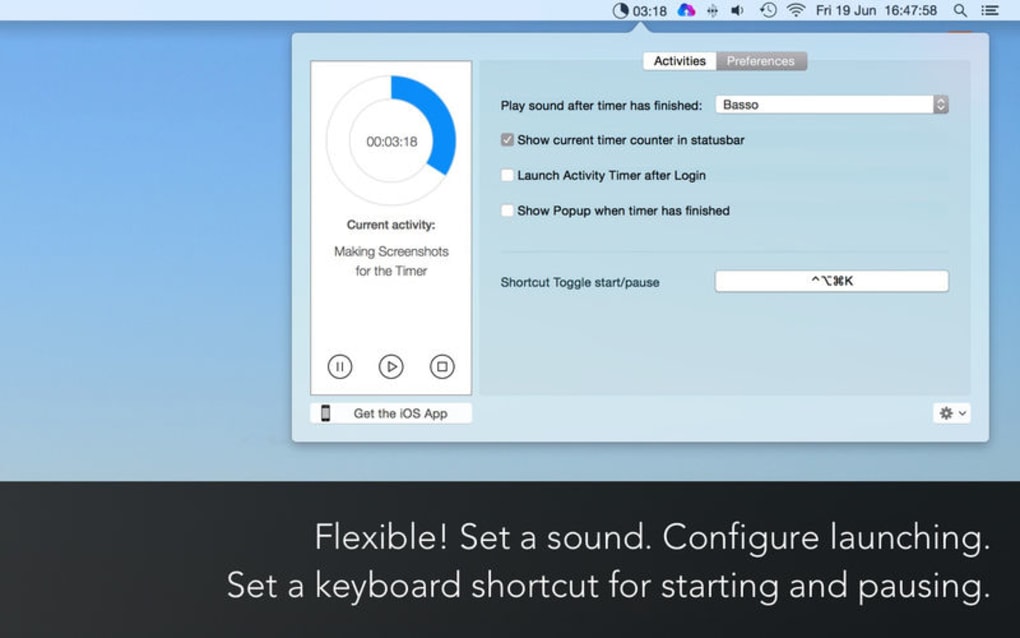
- Tastaturkürzel zum Starten, Pausieren und Zurücksetzen, um die Hände am Keyboard zu halten.
- Verbesserte Aktivitätslisten‑Ansicht für schnellen Überblick über kommende Sitzungen.
Pros
- Null‑Intrusion: Der Timer befindet sich in der Statusleiste und raubt nie den Fokus.
- Hochgradig anpassbar: Von voreingestellten Intervallen bis zu benutzerdefinierten Nachrichten, Sie kontrollieren jedes Detail.
- Kostenlos und leichtgewichtig: Keine versteckten Gebühren, geringer Speicherverbrauch, perfekt für ältere Macs.
- Einfache UI: Ein klares Design, das für Anfänger leicht zu verstehen ist.
- Auto‑Start‑Funktion: Beginnt nach einem Neustart automatisch zu timen und fördert Routine.
Cons
- Derzeit nur für macOS; Windows‑ und Linux‑Nutzer müssen nach Alternativen suchen.
- Keine integrierten Analysen oder detaillierten Zeiterfassungsberichte.
- Begrenzt auf eine einzelne Timer‑Instanz – parallele Timer für Multitasking sind nicht möglich.
- Anpassung des Pop‑Up‑Aussehens (Farben, Schriftarten) ist nicht verfügbar.
Installation, Nutzungstipps, Kompatibilität & Häufig gestellte Fragen
So installieren Sie Activity Timer auf macOS
Die Installation von Activity Timer ist unkompliziert. Folgen Sie diesen Schritten, um in weniger als zwei Minuten startklar zu sein:
- Besuchen Sie die offizielle Website oder den Mac App Store und klicken Sie auf die Schaltfläche Download.
- Sobald die
.dmg-Datei heruntergeladen ist, doppelklicken Sie, um sie zu öffnen. - Ziehen Sie das Activity Timer‑Symbol in Ihren Applications-Ordner.
- Starten Sie die App; macOS kann Sie fragen, ob Sie dem Entwickler vertrauen – klicken Sie auf Open.
- Nach dem ersten Start erscheint ein kleines Timer‑Symbol in der Statusleiste oben auf dem Bildschirm.
Die App erfordert macOS 10.12 Sierra oder neuer. Keine zusätzlichen Abhängigkeiten oder Administratorrechte sind über die Erstinstallation hinaus nötig.
Basic Usage Workflow
1. Klicken Sie auf das Status‑Bar‑Symbol, um das Dropdown‑Menü anzuzeigen.
2. Wählen Sie ein voreingestelltes Intervall oder geben Sie einen benutzerdefinierten Wert ein (z.
B. 15m oder 01:30:00).
3. Drücken Sie Start oder verwenden Sie die Tastenkombination ⌘ Space + S (in den Einstellungen konfigurierbar).
4.
Wenn der Timer endet, erscheint ein Pop‑Up mit Ihrer gewählten Nachricht; klicken Sie OK, um es zu schließen.
5. Zum Pausieren drücken Sie ⌘ Space + P, zum Zurücksetzen ⌘ Space + R.
Compatibility
Activity Timer ist ausschließlich für macOS entwickelt und nutzt native Status‑Bar‑APIs für optimale Leistung. Während Windows‑ und Linux‑Versionen derzeit nicht verfügbar sind, hat der Entwickler zukünftige plattformübergreifende Unterstützung in Aussicht gestellt, basierend auf der Nutzernachfrage.
FAQ – Your Most Common Questions Answered
Kann ich mehrere Timer gleichzeitig laufen lassen?
Nein, Activity Timer unterstützt nur einen aktiven Timer. Wenn Sie paralleles Timing benötigen, benötigen Sie eine separate Instanz oder eine andere App.
Gibt es eine Möglichkeit, meine Zeitdaten zu exportieren?
Derzeit bietet die App keinen Export oder detaillierte Protokolle. Sie konzentriert sich auf Einfachheit statt Analytik.
Kann ich das End‑Timer‑Pop‑Up deaktivieren?
Ja. Öffnen Sie die Einstellungen, finden Sie den Abschnitt „Benachrichtigungen“ und schalten Sie die Pop‑Up‑Option aus.
Funktioniert Activity Timer auf Apple‑Silicon‑Macs?
Absolut. Die Binärdatei ist universal, sodass sie nativ sowohl auf Intel‑ als auch auf Apple‑Silicon‑Macs läuft.
Gibt es eine kostenpflichtige Version mit mehr Funktionen?
Bis jetzt ist Activity Timer komplett kostenlos. Der Entwickler könnte in Zukunft Premium‑Add‑Ons einführen, aber die Kernfunktionalität bleibt für immer kostenlos.
Abschließende Gedanken – Übernehmen Sie noch heute die Kontrolle über Ihre Arbeitszeit
Wenn Sie nach einer leichten, sicheren und kostenlosen Möglichkeit gesucht haben, Ihrem Arbeitstag Struktur zu geben, liefert Activity Timer genau das. Sein unaufdringliches Design respektiert Ihren Fokus, während das flexible Intervallsystem es Ihnen ermöglicht, jede Sitzung an die einzigartigen Anforderungen Ihrer Aufgaben anzupassen. Obwohl es auf macOS beschränkt ist und keine erweiterten Berichte bietet, bleibt die Kernmission der App – Ihnen klare Sicht darauf zu geben, wie Sie Ihre Arbeitszeit verbringen – kristallklar. Durch die Integration einfacher Motivationsnachrichten und Auto‑Start‑Funktionen hilft Activity Timer Ihnen, disziplinierte Gewohnheiten aufzubauen, ohne Sie mit komplexen Dashboards zu überfordern.
Bereit, einen zielgerichteteren Arbeitsablauf zu erleben? Download Activity Timer jetzt und beginnen Sie, Ihre Produktivität in Echtzeit zu messen. Der erste Schritt zu einem fokussierteren Tag ist nur ein Klick entfernt.
Ein sauberer, kostenloser Timer, der sich perfekt in macOS integriert. Ideal für alle, die Arbeitsintervalle ohne Ablenkung verfolgen möchten.






